
Phân tích và tùy chỉnh Stock và Target trong SolidCAM – Quản lý phôi thông minh
Trong lập trình CAM hiện đại, Stock và Target trong SolidCAM không chỉ đơn thuần là dữ liệu mô phỏng mà còn phản ánh tư duy công nghệ gia công của người lập trình. Cùng tìm hiểu rõ hơn về phân tích và tùy chỉnh Stock & Target trong nội dung dưới đây.
1. Giới thiệu về Stock và Target trong SolidCAM
Trong SolidCAM, Stock (phôi) và Target (chi tiết hoàn thiện) là hai yếu tố cơ bản giúp người lập trình xác định rõ giới hạn gia công.
- Stock: đại diện cho phôi ban đầu – phần vật liệu còn lại trước khi gia công.
- Target: đại diện cho sản phẩm hoàn thiện sau khi gia công xong.
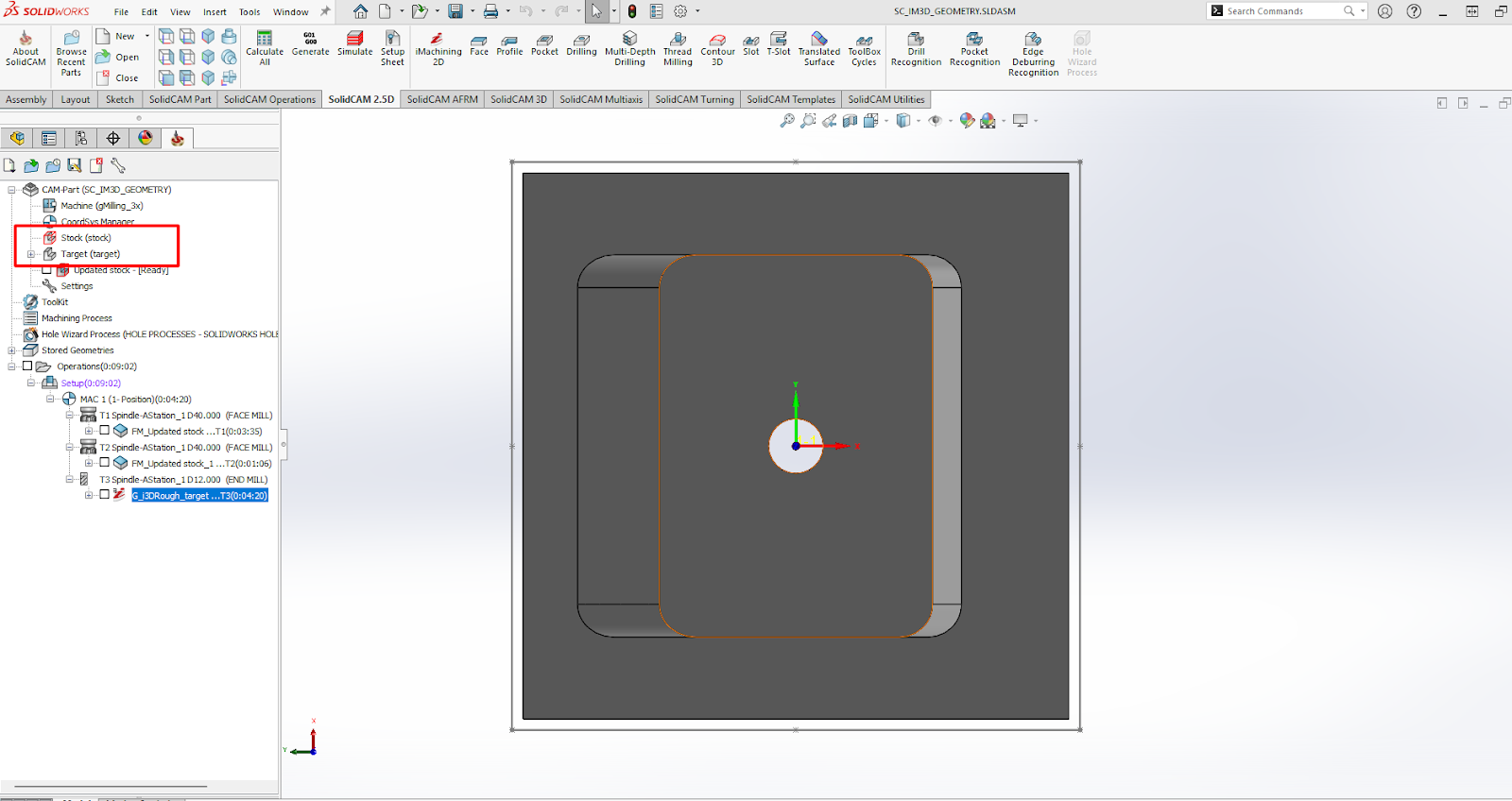
Việc định nghĩa đúng hai yếu tố này giúp SolidCAM hiểu được phần vật liệu cần cắt, phần đã cắt, và tránh các lỗi mô phỏng, va chạm hoặc đường dao sai lệch.
2. Các phương pháp tạo Stock trong SolidCAM
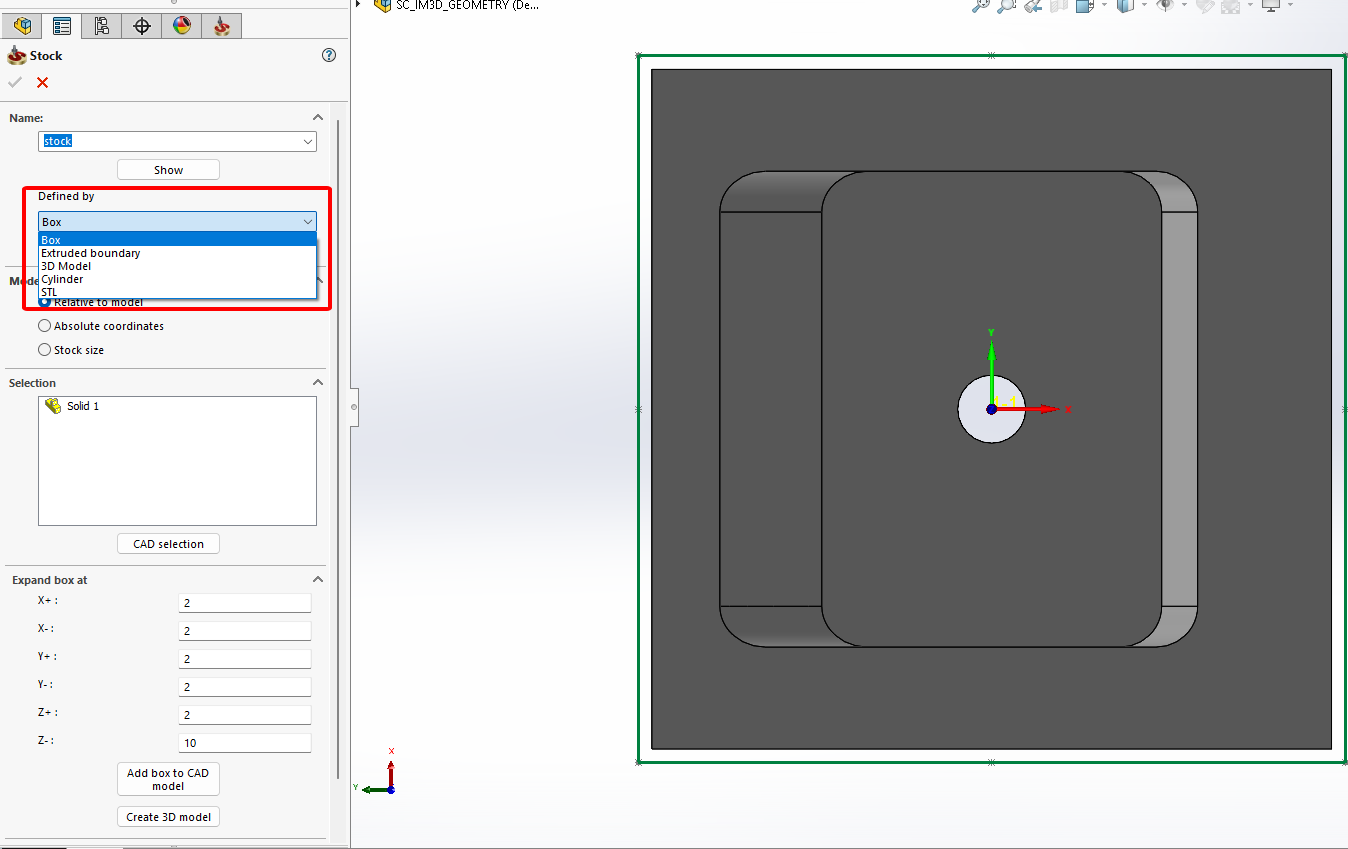
SolidCAM cung cấp nhiều cách khác nhau để xác định phôi ban đầu, phù hợp cho từng tình huống thực tế:
a. Phôi hình hộp (Box)
- Đây là cách cơ bản nhất, thường dùng cho các chi tiết dạng khối.
- Người dùng chỉ cần chọn tùy chọn Box Shape trong phần Define Stock, sau đó nhập tọa độ hoặc kích thước X, Y, Z.
- Có thể sử dụng chức năng Bounding Box để tự động tạo phôi bao quanh chi tiết.
- Thích hợp khi chỉ cần phôi đơn giản, không quan trọng biên dạng phức tạp.
b. Phôi từ mô hình CAD (Solid Model)
- Dùng khi chúng ta đã có sẵn mô hình phôi thực tế được thiết kế trong SolidWorks.
- Chọn Solid Body làm Stock, sau đó chọn phần thân (Body) tương ứng.
- Ưu điểm: thể hiện chính xác hình dạng phôi thật, mô phỏng chính xác lượng dư và va chạm.
c. Phôi từ STL (Import STL File)
- Dùng trong trường hợp phôi là dạng 3D scan hoặc dữ liệu từ hệ thống khác.
- Chỉ cần import tệp .stl và xác định vị trí chuẩn (Origin).
- SolidCAM sẽ sử dụng dữ liệu STL để mô phỏng phôi chính xác từng bề mặt.
d. Phôi từ nguyên công trước (Previous Operation / Setup)
- Khi lập trình nhiều nguyên công (Setup) trên cùng chi tiết, việc dùng phôi kế thừa giúp đảm bảo tính liên tục giữa các bước.
- SolidCAM cho phép chọn "Use Stock previous operation", tự động lấy phần vật liệu còn lại làm phôi cho nguyên công tiếp theo.
- Cách này cực kỳ hiệu quả khi lập trình 4 trục hoặc 5 trục nhiều mặt.
3. Xác định Target (chi tiết hoàn thiện)
Target chính là mô hình cuối cùng sau khi gia công.
- Thông thường, chỉ cần chọn thân chi tiết (Solid Body) cần đạt kích thước chính xác.
- SolidCAM dùng Target để tính toán phần vật liệu cần cắt trong mô phỏng và xác định giới hạn gia công.
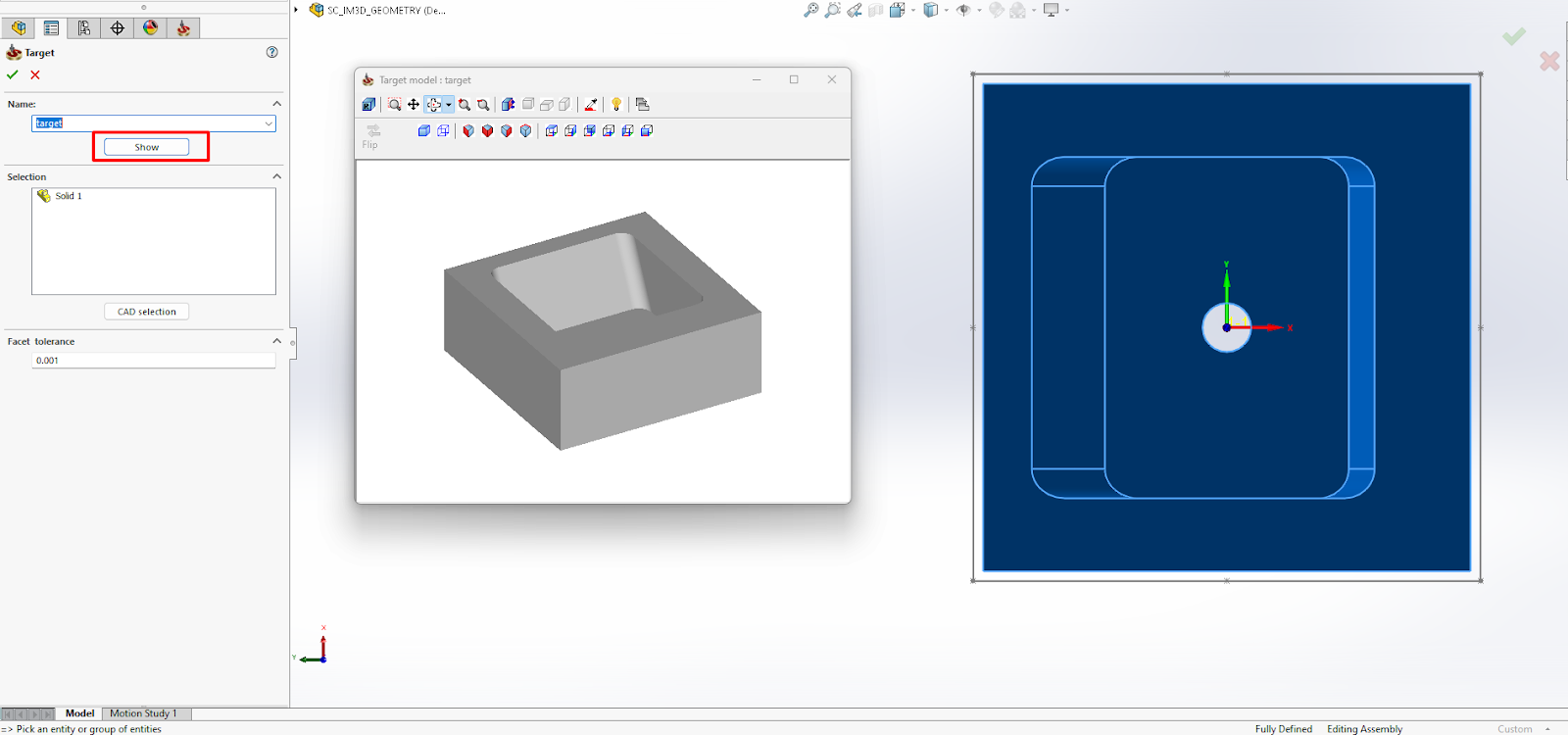
Khi lập trình các nguyên công khác nhau (ví dụ: phay thô, phay tinh, khoan…), Target vẫn giữ nguyên, nhưng Stock sẽ thay đổi dần theo từng nguyên công.
4. Tùy chỉnh và cập nhật Stock – Target
Sau khi tạo xong chương trình, chúng ta vẫn có thể tùy chỉnh lại Stock & Target trong CAM-Part Definition.
Các tùy chỉnh phổ biến:
- Di chuyển phôi theo hướng Z để tạo lượng dư gá.
- Thay đổi kích thước phôi nếu cần mô phỏng lại quá trình lắp gá.
- Chuyển đổi từ Box sang Solid nếu cần độ chính xác cao hơn.
- Chỉnh lại vị trí Zero khi thay đổi hệ tọa độ (Coordinate System).
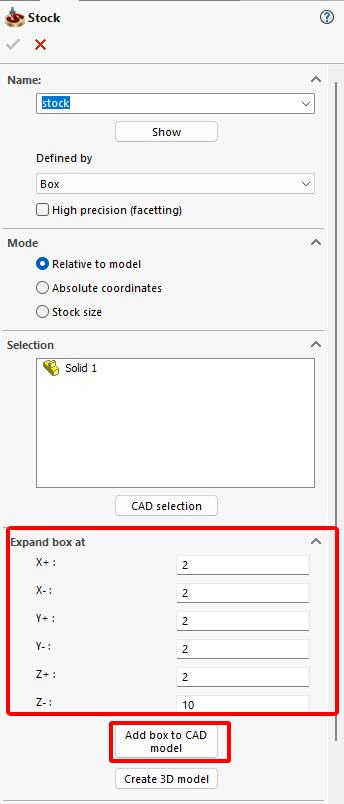
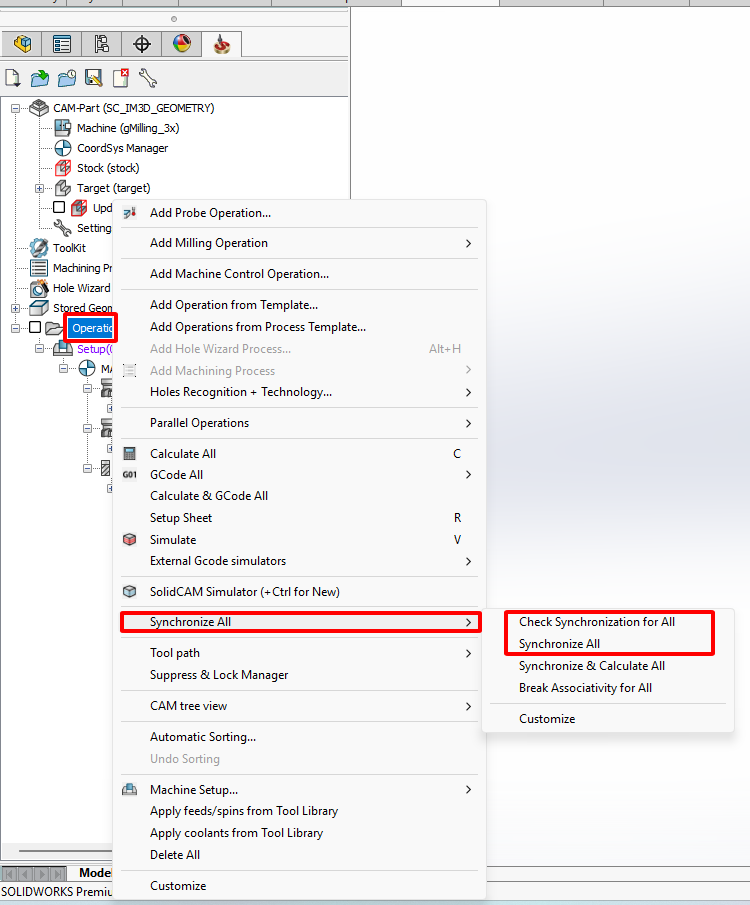
Nếu chúng ta thay đổi mô hình CAD, chỉ cần Model References và đồng bộ Synchronize All, SolidCAM sẽ tự động cập nhật lại Stock & Target mà không cần định nghĩa lại từ đầu.
5. Ảnh hưởng của Stock đến mô phỏng và kiểm tra va chạm
Việc thiết lập đúng phôi ban đầu giúp:
- Mô phỏng chính xác quá trình cắt gọt – Solid Verify sẽ biết phần nào đã bị loại bỏ.
- Tối ưu thời gian gia công – tránh cắt “trên không”.
- Giảm lỗi va chạm giữa dao và phôi.
- Tính toán chính xác thời gian chạy thực tế (Machine Time).
- Nếu phôi được xác định sai (ví dụ: lệch vị trí hoặc quá nhỏ), SolidCAM có thể báo lỗi như “No material to cut” hoặc “Collision detected” khi mô phỏng.
6. Lỗi thường gặp và cách khắc phục
| Lỗi thường gặp | Nguyên nhân | Cách khắc phục |
| Phôi không hiển thị trong mô phỏng | Chưa chọn Stock hoặc bị ẩn | Mở lại phần CAM - Part Definition → bật lại “Show Stock” |
| Mô phỏng không có vật liệu cắt | Stock nhỏ hơn Target hoặc vị trí sai | Kiểm tra tọa độ phôi, tạo lại phôi bằng Bounding Box |
| Lỗi “No material to | Dao bắt đầu trong vùng không có vật liệu |
Kiểm tra vùng cắt, hiệu chỉnh chiều sâu Z hoặc vị trí Stock |
| Không dùng được phôi kế thừa | Chưa chọn “Use stock previous operation” | Bật tùy chọn trong phần Operation Definition |
| Lỗi mô phỏng sai sau khi sửa CAD | Stock & Target chưa được cập nhật | Chọn “Model References” để đồng bộ mô hình mới |
7. Kinh nghiệm thực tế
- Khi lập trình chi tiết có nhiều mặt, hãy tạo Stock riêng cho từng Setup để đảm bảo độ chính xác mô phỏng.
- Đặt tên phôi theo từng nguyên công: Stock_OP1, Stock OP2… giúp dễ quản lý.
- Nếu gia công tinh, nên dùng Solid Stock thay vì Box để đường dao mô phỏng sát thực tế.
- Đừng quên lưu Template định nghĩa Stock - Target để tái sử dụng nhanh cho các chi tiết tương tự.
Hiểu rõ cách phân tích và tùy chỉnh Stock và Target trong SolidCAM không chỉ giúp mô phỏng đúng mà còn tối ưu quy trình lập trình CAM. Một phôi được xác định chính xác sẽ giúp giảm lỗi, tiết kiệm thời gian, và thể hiện rõ tính chuyên nghiệp trong quy trình gia công CNC.


TVQuản trị viênQuản trị viên
Xin chào quý khách. Quý khách hãy để lại bình luận, chúng tôi sẽ phản hồi sớm